بهروز افتتاحیه سایتت خوش اومدی!
تا حالا شده یه مغازه جدید راه بندازی، قفسهها رو بچینی، ویترینو مرتب کنی و بعد، روز افتتاحیه با هیجان کرکره رو بدی بالا؟ حالا فکر کن سایتت هم یه مغازه آنلاینه که آماده پذیرایی از مشتریهاست، اما تا وقتی گوگل نیاد و ازش سرکشی نکنه، انگار کرکره پایینه! سرچ کنسول همون ابزاریه که کرکره دیجیتالی سایتتو میکشه بالا و به گوگل میگه: “من اینجام، بیا منو ببین!”
چرا باید سایت رو به سرچ کنسول متصل کنیم؟
سرچ کنسول یکی از مهمترین ابزارهای سئو و بهینهسازی سایت است که اطلاعات حیاتی دربارهنحوه دیدهشدن سایت در نتایج جستجو، ایندکس شدن صفحات، مشکلات فنی، خطاهای کراول و بسیاری از دادههای ارزشمند دیگر را به شما میدهد.
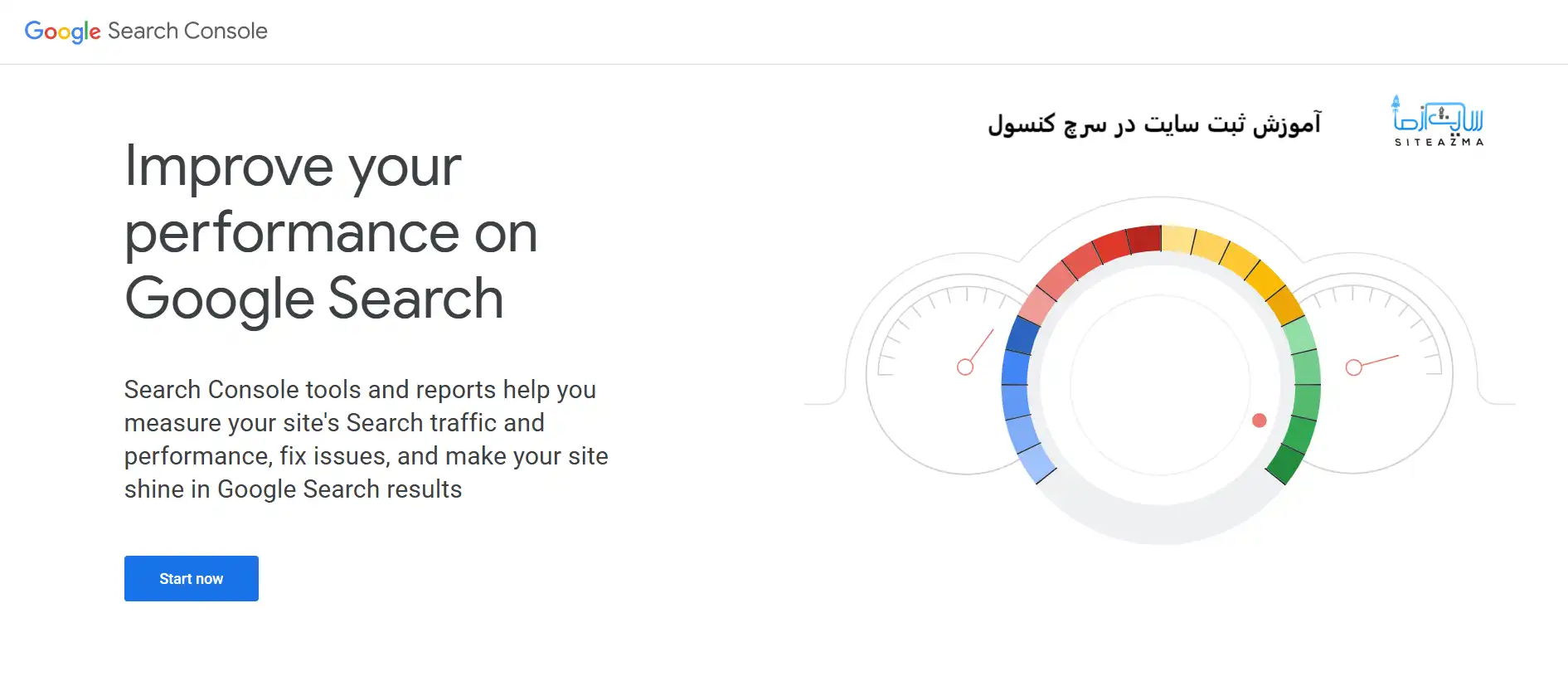
گام اول: ورود به وبسایت گوگل سرچ کنسول
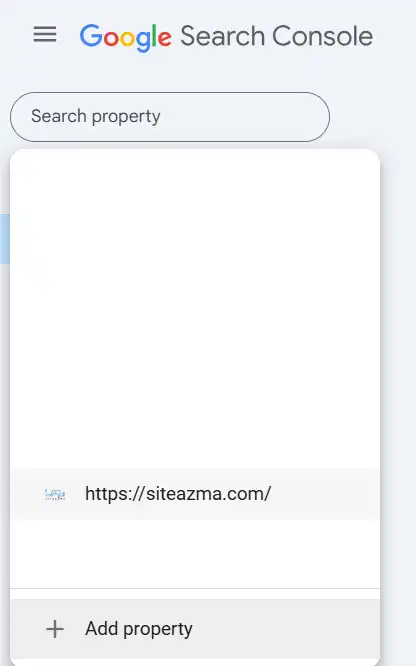
گام دوم: انتخاب گزینه "Add a Property"
اگر قبلاً اکانت گوگل سرچ کنسول دارید، نیازی به ایجاد حساب جدید نیست. کافیست از این مسیر پیش بروید:
1. وارد حساب Google Search Console خود شوید.
2. در گوشهی بالا، روی “Add Property” کلیک کنید.
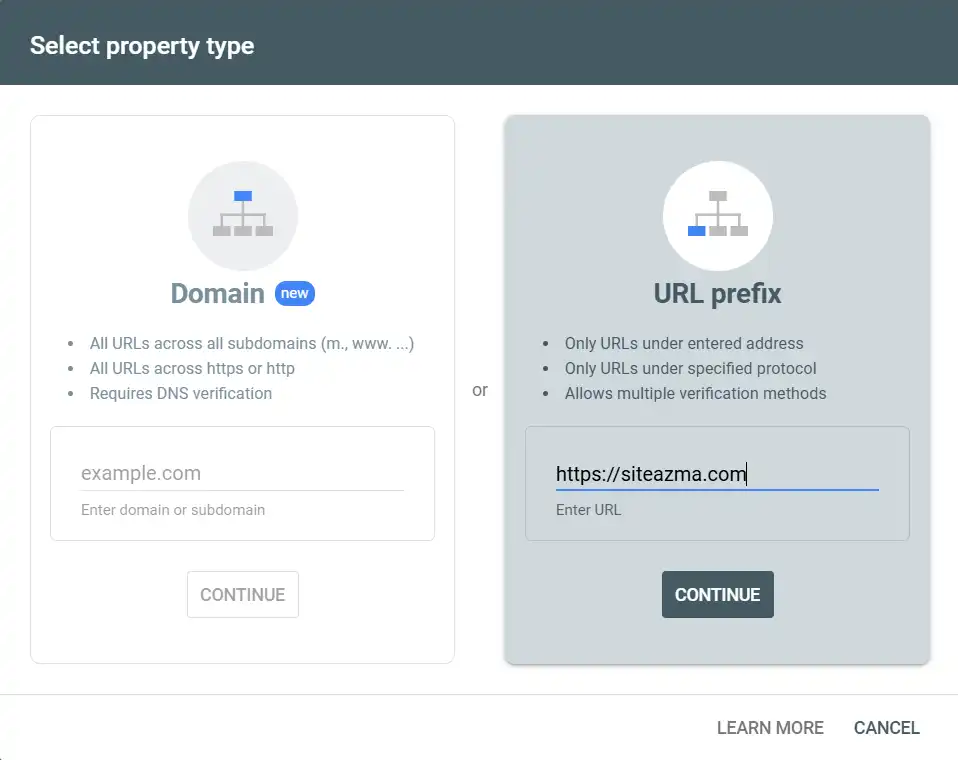
3. یکی از روشهای “Domain” یا “URL prefix” را برای افزودن سایت خود انتخاب کنید.
✅ حالا ادامه مراحل را برای تأیید مالکیت سایت طی کنید!
گام سوم: انتخاب روش اتصال سایت
در این مرحله، گوگل دو روش برای ثبت سایت ارائه میدهد:
- Domain Property روش پیشنهادی – پوشش کامل دامنه و سابدامنهها
- URL Prefix محدود به یک نسخه خاص از سایت، مثلاً فقط (https://example.com)
تفاوت دو روش اتصال: Domain vs. URL Prefix
گوگل دو روش مختلف برای اتصال سایت به سرچ کنسول ارائه میدهد:
چرا روش Domain (پریفیکس دامنه) بهتر است؟
- نیازی به ثبت چندین نسخه مختلف از سایت www، بدون www، http، https ندارید.
- کل دامنه، از جمله سابدامینها و تمامی مسیرها، تحت پوشش قرار میگیرد.
- جامعتر و دقیقتر است.
روشهای اتصال سایت به سرچ کنسول
1.استفاده از DNS روش پیشنهادی برای (Domain Property)
این روش توصیهشده توسط گوگل است و نیازمند دسترسی به تنظیمات دامنه (DNS) شماست.
مراحل:
- وارد سرچ کنسول گوگل شوید.
- گزینه “Domain” را انتخاب کنید و آدرس دامنه خود را بدون http یا https وارد کنید.
- گوگل یک رکورد TXT به شما میدهد.
- به پنل مدیریت دامنه خود (مثلاً ایرنیک، Namecheap، Cloudflare و )… بروید و رکورد TXT را در DNS دامنه اضافه کنید.
- چند دقیقه تا چند ساعت صبر کنید و سپس روی “Verify” کلیک کنید.
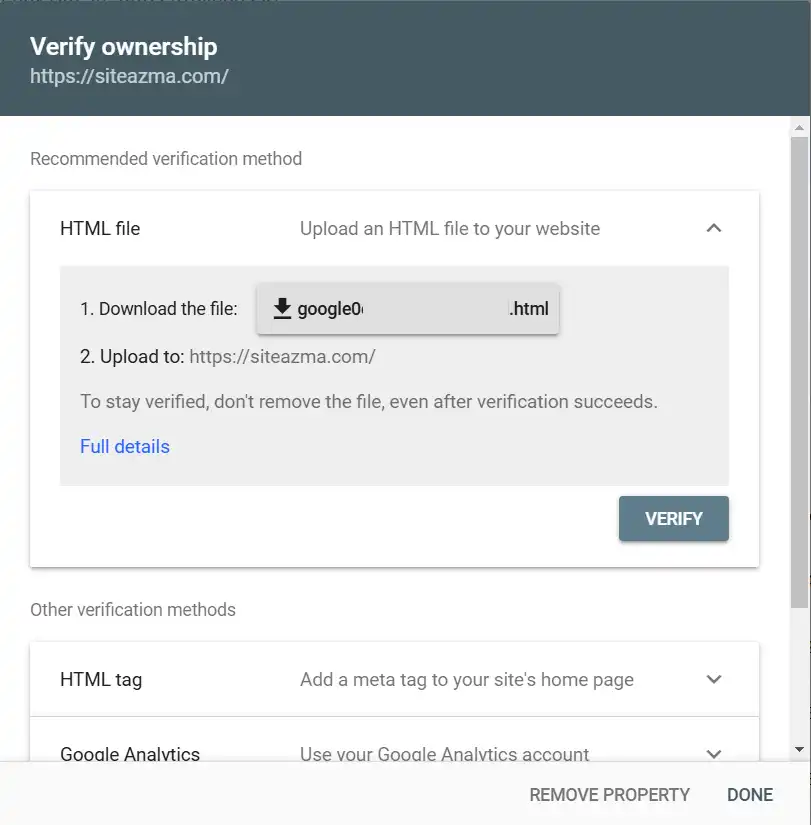
2.استفاده از فایل HTML برای (URL Prefix)
اگر به هاست دسترسی دارید، این روش سادهترین گزینه است.
مراحل:
- در سرچ کنسول، گزینه “URL Prefix” را انتخاب کنید و آدرس کامل سایت (مثلاً https://example.com) را وارد کنید.
- گزینه “HTML File” را انتخاب کرده و فایل ارائهشده توسط گوگل را دانلود کنید.
- فایل را در هاست خود و در دایرکتوری اصلی (public_html) آپلود کنید.
- به صفحه سرچ کنسول برگردید و روی “Verify” کلیک کنید.
🔹 نگران نباشید!ممکن است برای تأیید سایت، نیاز باشد چند بار مراحل Verify را تکرار کنید اگر در اولین تلاش موفق نشدید، چند دقیقه صبر کنید و دوباره امتحان کنید.
3.استفاده از افزونه در وردپرس (در صورت نداشتن دسترسی به هاست)
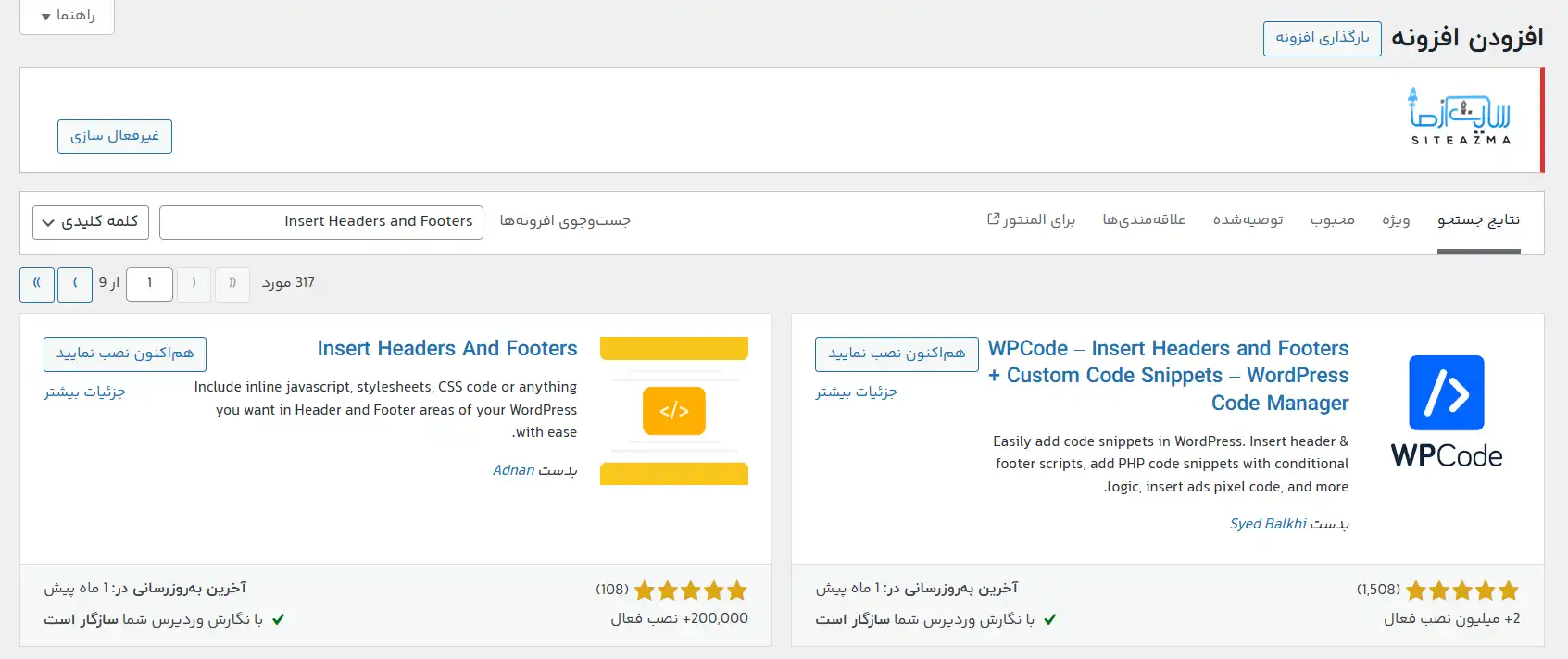
اگر به هاست دسترسی ندارید یا میخواهید راحتتر این کار را انجام دهید، میتوانید از افزونه Insert Headers and Footers استفاده کنید.
- افزونه Insert Headers and Footers را نصب و فعال کنید.
- در سرچ کنسول، روش “HTML Tag” را انتخاب کنید.
- کدی که گوگل داده است را کپی کنید.
- در وردپرس، از طریق تنظیمات > Insert Headers and Footers، کد را در بخش <head> قرار دهید.
- تغییرات را ذخیره کنید و در سرچ کنسول روی “Verify” کلیک کنید.
4. استفاده از Google Tag Manager
اگر قبلاً از Google Tag Manager (GTM) برای سایت خود استفاده کردهاید، این روش میتواند یکی از سادهترین راهها برای تأیید مالکیت سایت در سرچ کنسول باشد.
چطور سایت را با Google Tag Manager تأیید کنیم؟
- ابتدا مطمئن شوید که کد GTM در سایت شما قرار دارد. این کد باید بلافاصله بعد از تگ <body> در سورس HTML سایت درج شده باشد.
- برای تأیید، وارد Google Search Console شوید و در بخش “Verify Ownership” گزینه Google Tag Manager را انتخاب کنید.
- دسترسی مدیریت، ویرایش و مشاهده را در حساب GTM خود فعال کنید.
- روی دکمه “Verify” کلیک کنید تا گوگل تأیید کند که سایت شما به این حساب GTM متصل است.
✅ این روش نیازی به ویرایش DNS یا آپلود فایل HTML ندارد و سریع انجام میشود!
تأیید سایت در گوگل سرچ کنسول با Google Analytics
اگر سایت شما قبلاً به Google Analytics متصل شده و کد gtag.js در سایت شما وجود دارد، میتوانید بهراحتی از این روش برای تأیید سایت خود استفاده کنید.
مراحل تأیید سایت با Google Analytics در سرچ کنسول:
- وارد Google Search Console شوید.
- روی گزینه “Add Property” کلیک کنید.
- در بخش URL Prefix، آدرس سایت خود را وارد کنید.
- در صفحه Verification، گزینه Google Analytics را انتخاب کنید.
- بر روی “Verify” کلیک کنید.
🔹 نکته مهم: این روش تنها زمانی کار میکند که کد Google Analytics (gtag.js) به درستی در سایت شما قرار گرفته باشد و حساب آن با همان ایمیلی باشد که برای سرچ کنسول استفاده میکنید.
توجه: برخی کاربران تجربههای متفاوتی در استفاده از گوگل آنالیتیکس برای تأیید مالکیت سایت در گوگل سرچ کنسول داشتهاند. به عنوان مثال، یکی از کاربران بیان کرده است:
“من در پیشخوان وردپرس به قسمت ویرایشگر قالبم رفتم و فایل header.php را ادیت زدم و کد آنالیتیکس را در تگ head اضافه کردم، اما نتوانستم تأیید مالکیت سایت را در بخش آنالیتیکس کنسول گوگل ثبت کنم.”
این تجربه نشان میدهد که ممکن است با وجود افزودن کد گوگل آنالیتیکس به سایت، تأیید مالکیت در سرچ کنسول با موفقیت انجام نشود. بنابراین، در صورت مواجهه با چنین مشکلاتی، میتوانید از روشهای جایگزین مانند افزودن تگ HTML یا آپلود فایل HTML برای تأیید مالکیت استفاده کنید.
نوبت ثبت سایت مپ رسیده!
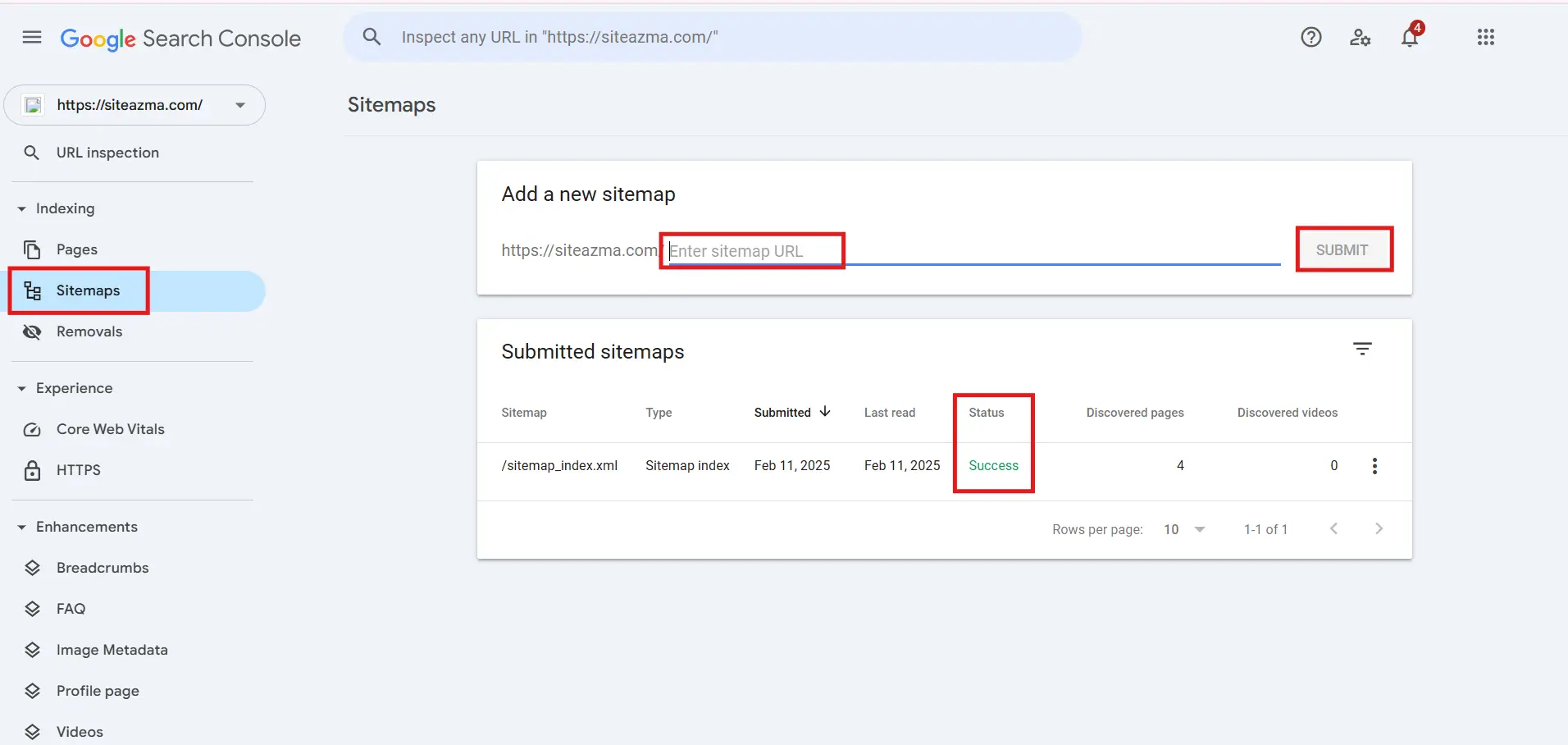
برای ثبت سایت در سرچ کنسول، بعد از تکمیل مراحل قبلی، حالا نوبت به اتصال سایتمپ سایت شما به سرچ کنسول میرسد. ابتدا به آدرس domain/sitemap_index.xml بروید و آن را جستجو کنید. اگر همه چیز مرتب بود، بخش sitemap_index.xml را کپی کرده و در قسمت مربوطه در سرچ کنسول قرار دهید تا سایتمپ شما به درستی ثبت و ایندکس شود.
برای پیدا کردن مسیر سایتمپ در سیستمهای مختلف، اگر از افزونههایی مانند Yoast SEO یا Rank Math استفاده میکنید، میتوانید به راحتی از طریق تنظیمات این افزونهها به سایتمپ دسترسی پیدا کنید. در Yoast SEO، از طریق مسیر SEO > General > Features > XML Sitemaps وارد شوید و URL سایتمپ را پیدا کنید. در Rank Math نیز از مسیر Rank Math > Sitemap Settings به راحتی به سایتمپ دسترسی خواهید داشت. اگر سایت شما به صورت کدنویسی ساخته شده، معمولاً سایتمپ در ریشه سایت به آدرس sitemap.xml قرار دارد یا در پوشهای با نام مشابه قابل دسترسی است.
موفق شدی؟ یبار دیگه مراحل رو چک کن!
اتصال سایت به سرچ کنسول مثل اینه که یه تابلوی بزرگ سر در مغازهات بزنی و به گوگل بگی: “من اینجام، منو ببین!” روش پریفیکس دامنه انتخاب بهتریه، ولی اگه فقط میخوای یه بخش از سایتت رو مانیتور کنی، میتونی URL Prefix رو هم انتخاب کنی. اگر هاست و DNS در دسترست هست، روش DNS بهترین گزینه است مخصوصا پس از قطعی نت بین الملل و گذراندن بازه نت ملی، در غیر این صورت، میتونی از افزونه وردپرس یا آپلود فایل HTML استفاده کنی.
تیم سایت از ما، همراه شما در مسیر موفقیت
با ارائه خدمات کامل طراحی سایت و سئو و بهینهسازی سایت از ما در کنار شما هستیم. فرقی نمیکند که سایت شما تازه طراحی شده یا از قبل وجود داشته باشد؛ ما میتوانیم با آنالیز دقیق و مشاوره حرفهای، بهترین استراتژی را برای رشد کسبوکار شما ارائه دهیم. برای شروع، کافی است همین حالا با ما تماس بگیرید و اولین قدم را برای موفقیت آنلاین خود بردارید.
اگر نیاز به مشاوره رایگان دارید همین حالا با ما در ارتباط باشید
09200743885

















یک دیدگاه درباره «آموزش اتصال سایت به گوگل سرچ کنسول(گام بهگام و تصویری)»
سلام خانم حق بین، دمتون گرم 🙌 مخصوصاً اون تفاوت بین Property Type ها (دامنهای و پیشوند URL) رو تا حالا اینقدر واضح ندیده بودم.
فقط یه سوال دارم: برای سایتی که روی وردپرس ساخته شده، بهترین روش تایید توی سرچ کنسول چیه؟ از بین فایل HTML، DNS، یا افزونه Yoast؟
سؤال خیلی خوبی پرسیدید و خوشحالیم که اون بخش براتون مفید بوده 🌟
برای سایتهای وردپرسی، سادهترین و سریعترین روش تأیید، استفاده از افزونههایی مثل Yoast یا RankMath هست.
کافیه کد تأییدیه متا (HTML tag) رو از سرچ کنسول بگیرید و در بخش مربوطه داخل تنظیمات افزونه وارد کنید.
این روش نیازی به تغییر DNS یا آپلود فایل HTML نداره و خیلی راحتتره برای کاربران غیرتکنیکال 💡
ولی از نظر امنیت و مالکیت دائمی، روش DNS تایید دامنهای هم انتخاب خوبی محسوب میشه، مخصوصاً برای سئوکارهای حرفهای.
سلام، ممنون بابت محتوای جامعتون 🌷 فقط یه سوال فنی داشتم: من سایتم رو به سرچ کنسول وصل کردم، ولی وقتی روی “Coverage” کلیک میکنم، با خطای “Discovered – currently not indexed” برای بعضی صفحات مواجه میشم. این یعنی چی و باید چیکار کنم؟
سلام و ممنون از همراهیتون 🌸
خطای “Discovered – currently not indexed” یعنی گوگل آدرس صفحه رو دیده ولی هنوز تصمیم نگرفته اون رو ایندکس کنه.
این اتفاق ممکنه به دلایل زیر بیفته:
محتوای صفحه کم یا تکراریه
ساختار لینکدهی داخلی ضعیفه و گوگل اون صفحه رو مهم تشخیص نداده
زمان ایندکس طول کشیده (بهخصوص برای سایتهای جدید یا بدون بکلینک)
راهکارها:
از طریق سرچ کنسول گزینه “Request Indexing” رو بزنید
لینک اون صفحه رو از صفحات مهم سایت لینک بدید
مطمئن شید صفحه توسط فایل robots.txt یا تگ noindex محدود نشده
اگر خواستید دقیقتر بررسی کنیم، خوشحال میشیم آدرس صفحه رو از طریق تلگرام بفرستید تا کمکتون کنیم